
「オンライン英会話を始めたいけど、タブレットとパソコン、どっちを買えばいいの?」
「今あるスマホでとりあえず試してもいいのかな…。」
「安いタブレットを買って、レッスン中にフリーズしたら意味ないよね?」
子どものオンライン英会話を始めるとき、多くのご家庭が最初につまずくのが「どの端末で受けるか」という問題です。
仕事から帰って夕食、お風呂、宿題…。
そんな慌ただしい毎日の中で、「タブレット1台で学習が完結したらラクなのに」と思っているママ・パパは多いのではないでしょうか。
一方で、
「安いタブレットで大丈夫?」
「途中でフリーズしないかな?」
「学校で使う端末と違って困らない?」
と不安もあることと思います。
私は小学校教員として12年間教壇に立ち、学校現場でICT教育の推進を担当してきました。
実際に子どもたちとPC・タブレットを使った授業をしたり、機器操作の指導をしたりもしてきています。
そして今は、おうち英語を実践中の2児の母でもあります。
教える側と、家庭で見守る側。
その両方を経験したからこそ断言できるのは、オンライン英会話は「どのサービスを選ぶか」と同じくらい「どの端末で受けるか」が結果を左右するということです。
この記事では、オンライン英会話におすすめのタブレット3機種を【安定性・操作性・長期利用】の視点から比較し、さらにタブレット・パソコン・スマホのどれを選ぶべきかという根本的なところから整理しています。
読み終える頃には、「わが家はこれ」と迷わず決められるはずです。
結論から言えば、オンライン英会話用のタブレットで迷ったらiPadが最有力です。


 ポチップ
ポチップ
 Jyuni先生
ただし、家庭の目的次第で最適解は変わります。
この記事で、その答えを一緒に見つけていきましょう。
オンライン英会話はタブレット・パソコン・スマホのどれがいい?
タブレットの機種を選ぶ前に、まず整理しておきたいのが「そもそもどの種類の端末で受けるか」です。
オンライン英会話は、多くのサービスがパソコン・タブレット・スマホのすべてに対応しています。
ただし「対応している」ことと「子どもが続けやすい」ことは別です。
小学生の家庭を前提に、5つの軸で比較してみます。
| 比較の軸 | タブレット | パソコン | スマホ |
|---|---|---|---|
| 画面サイズ | ◎ 10インチ前後で教材も先生も見やすい | ◎ 最も大きく見やすい | × 教材の文字が小さすぎる |
| カメラの位置 | ◎ 正面から顔と口元が映る | ○ 画面上部で安定 | △ 手持ちだと画角が定まらない |
| 持ち運び | ◎ リビング・帰省先へも移動が楽 | △ 設置場所が固定されがち | ◎ 最も身軽 |
| 親の管理しやすさ | ◎ 学習専用機にでき、時間制限もかけやすい | ○ 設定はできるが手間がかかる | × 連絡・SNS・ゲームと同居してしまう |
| 子どもの操作性 | ◎ タッチ操作で低学年でも自分でできる | △ キーボード・マウス操作の壁がある | ○ 操作は簡単だが画面が狭い |
| 総合おすすめ度 | ★★★★★ | ★★★☆☆ | ★☆☆☆☆ |
表のとおり、小学生のオンライン英会話ではタブレットが最もバランスの良い選択になります。
Jyuni先生パソコンが悪いわけではありません。
すでに家にあるなら、それを使うのも十分アリですよ。
スマホでオンライン英会話をやってはいけない理由
「まずは手持ちのスマホで試してみよう」
そう考える方はとても多いのですが、私はおすすめしていません。
- 教材の文字が小さすぎて読めない
- 先生の顔と教材を同時に見られない
- レッスン中に通知や着信が割り込む
- 親のスマホだと使える時間が限られる
特に大きいのが「先生の顔と教材を同時に見られない」という点です。
子どもの英会話レッスンは、画面共有された絵カードやテキストを見ながら進みます。
スマホの画面では教材を映すと先生の顔が小さくなり、口の動きや表情が読み取れません。
英語の音を覚える時期の子どもにとって、口元が見えないのは想像以上に大きな損失です。
さらに、親のスマホを貸す形だとレッスン中は親が電話もLINEも使えません。
通知が鳴ってレッスンが中断されることもあり、毎回これが続くとお互いにストレスになります。
 Jyuni先生
「体験レッスンだけスマホで」ならまだしも、継続受講には向きません。
小学生にタブレットが向いている3つの理由
では、なぜタブレットなのか。
教員として子どもたちの端末操作を見てきた立場から、理由は次の3つに集約されます。
- タッチ操作なので低学年でも自分で始められる
- 学習専用機にできるので誘惑が入り込まない
- 英会話以外の学習にも横展開できる
特に2つ目の「学習専用機にできる」は、共働き家庭にとって大きな意味があります。
アプリを絞り、使える時間を設定しておけば、親がそばで見ていなくても学習から脱線しにくくなります。
これはスマホでは実現しにくいポイントです。
子ども向けタブレットの失敗しない選び方
はじめに、オンライン英会話で使用することを前提に子ども向けにどんなタブレット端末を選ぶべきかについて解説しておきます。
【Amazon Fire キッズモデル】をおすすめしない理由
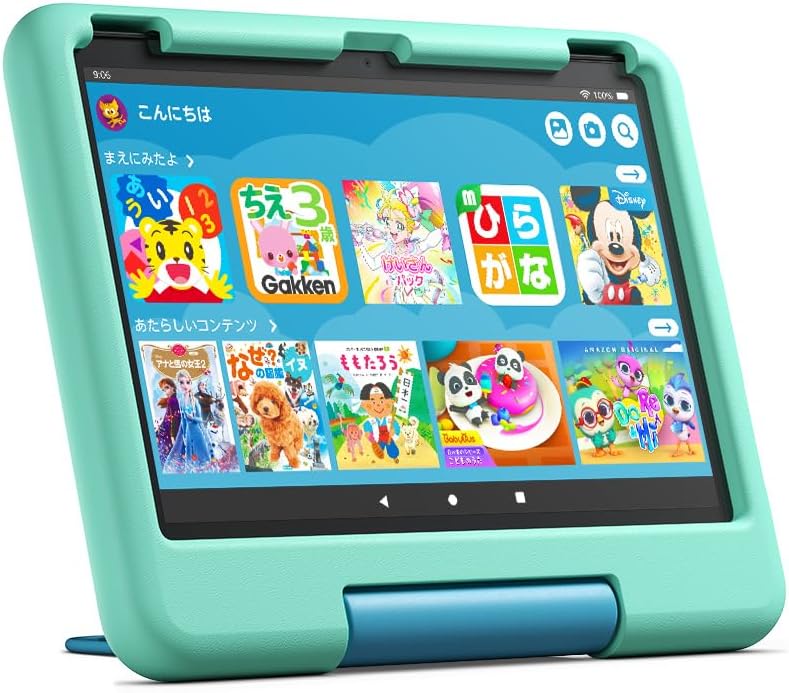
こども向けタブレットとしてよく選ばれているタブレットといえば【Amazon Fire HD 10 キッズモデル】が挙げられます。
キッズモデルのFireタブレットは丈夫で壊れにくく値段も手頃なため、動画を見たり簡単な知育アプリを使ったりと、子どもの娯楽向けには非常に優秀です。
ただ、このタブレットを将来的に学習用に拡張して使おうと考えている場合には注意点がいくつかあります。
- Google Play非対応
- CPU・メモリのスペックが低い
- 32GBストレージは容量少なめ
これらの理由から、そもそもレッスンに必要なアプリがDL(ダウンロード)できず、レッスンを受講できない可能性があります。
一部の旧モデルのFireタブレットはGoogle Playに対応していますが、旧モデルということでスペックやストレージが不足している可能性が高いです。
Jyuni先生その場合、Zoomにカクつきが出たりしてスムーズにビデオ通話ができません。
オンライン英会話向けにはどんなタブレットを選ぶべきか
オンライン英会話用の端末は、「失敗しにくさ」を軸に選ぶことが最適解です。
共働き家庭にとって一番の負担は、レッスン中のトラブル対応。
仕事から帰宅後、夕食や宿題対応に追われる時間帯に、「音が出ない」「画面が固まる」といった事態が起きれば、子どものやる気も保護者の余裕も一瞬で消えます。
教員として教壇に立っていた頃も、ICT機器が止まると子どもの集中はすぐに途切れました。
家庭学習でも状況は同じ。
学習は“流れ”が続いてこそ、力にもやる気にもつながります。
そこでオンライン英会話に向いているタブレットの選択肢として、コレを選んでおけばどの機種を選んでも失敗しないであろう次の3つをピックアップしました。
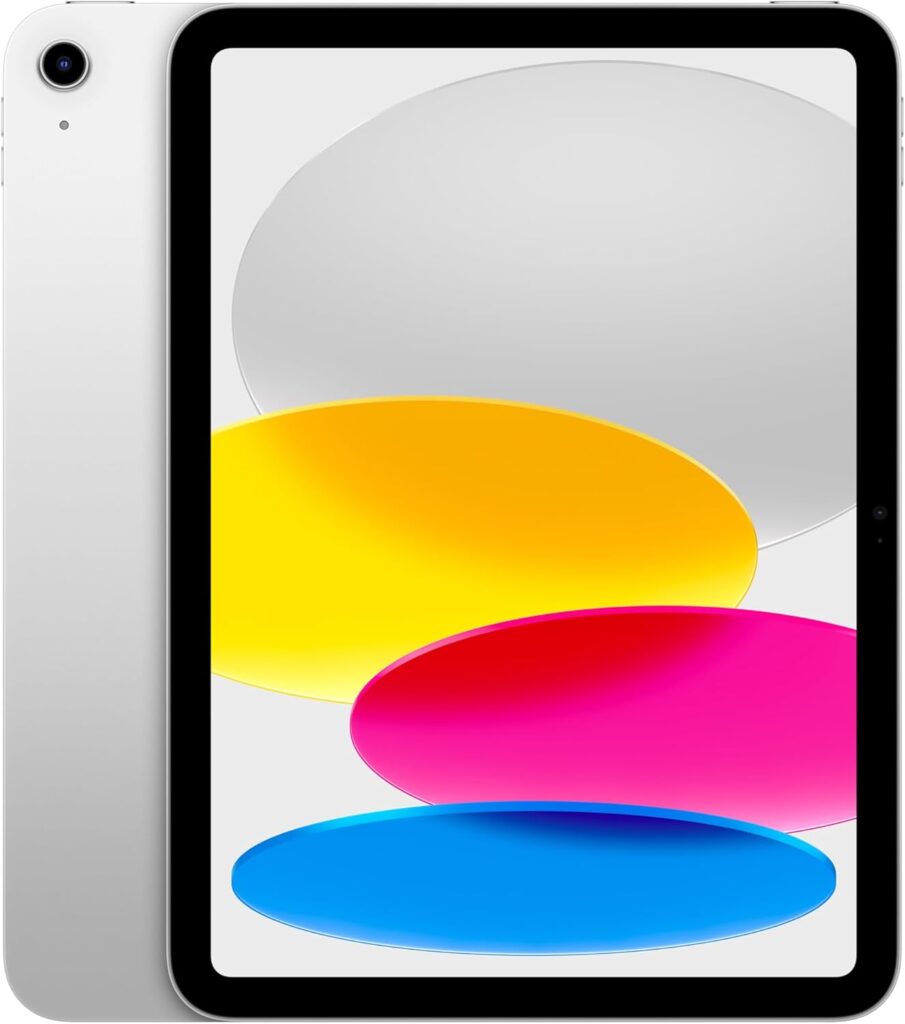
- 総合力と安定性を重視 → iPad
- 初期費用を抑えたい → Lenovoタブレット
- 学習拡張を見据える → Lenovo Chromebook
大事なのは、価格の安さだけで判断しないこと。
最低基準は”ビデオ通話が止まりにくいスペックかどうか”です。
それぞれの機種の大まかな機能性をまとめています。
| 比較項目 | iPad | Lenovo タブレット (Android) | Chromebook |
|---|---|---|---|
| 商品 | 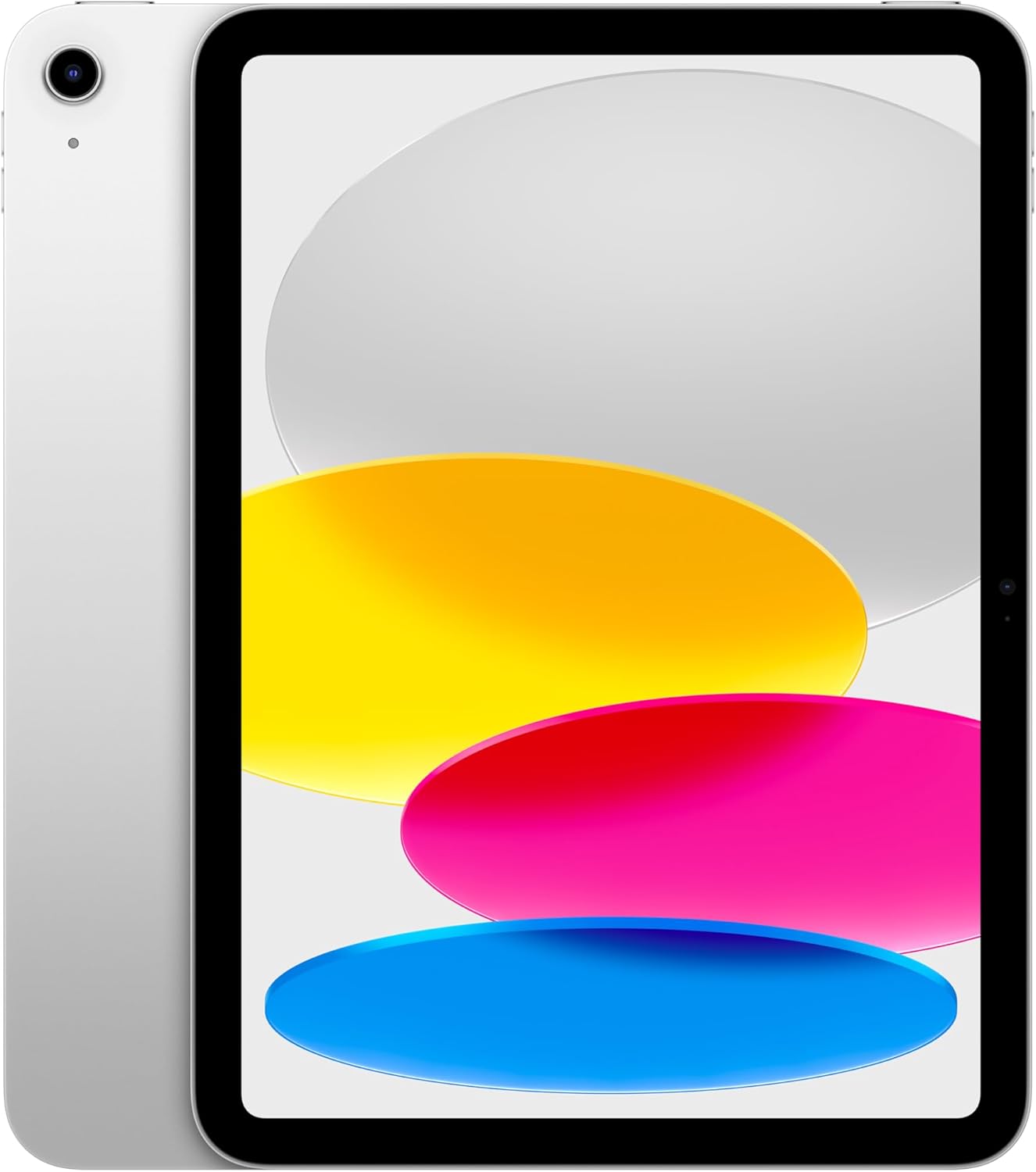 | 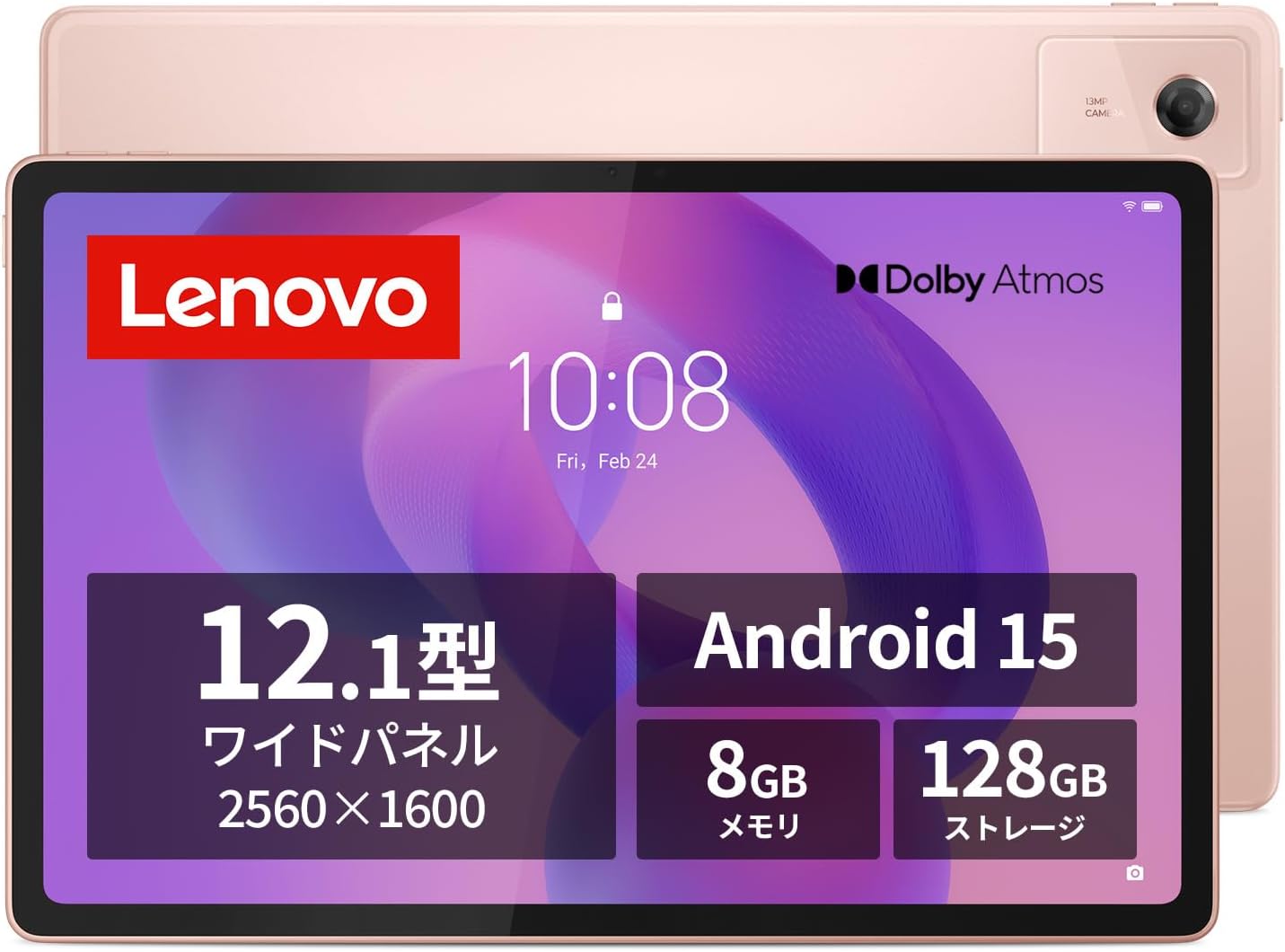 | 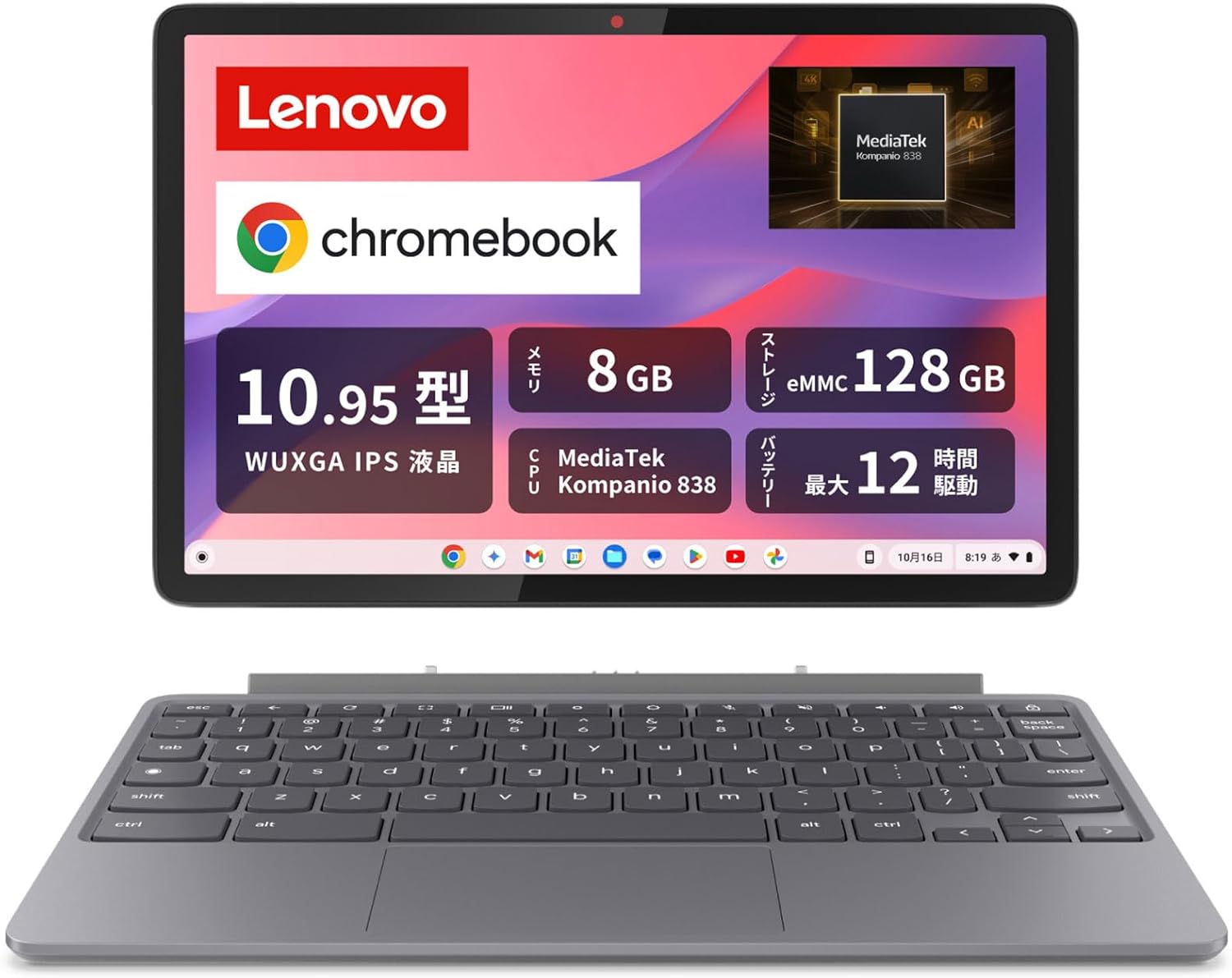 |
| 価格帯 | 約5〜8万円 | 約2〜4万円 | 約3〜7万円 |
| 動作の安定性 | |||
| 操作のしやすさ | |||
| カメラ・音声品質 | |||
| 学校との親和性 | |||
| おすすめ度 | ★★★★★ | ★★★☆☆ | ★★★★☆ |
| 商品ページ | 商品を見る | 商品を見る | 商品を見る |
Jyuni先生迷ったり分からなかったりする方には 断然iPadがおすすめ!
ポチップ
オンライン英会話で最低限備えておきたいスペック
以下が筆者がおすすめするPC・タブレットの推奨スペック(2026年2月現在)です。
購入の際の参考にしてみてくださいね。
iPad 推奨スペック
| 区分 | モデル目安 | CPU | メモリ | ストレージ | OS | 備考 |
|---|---|---|---|---|---|---|
| 最低限 | 第9世代 | A13 | ― | 64GB | iPadOS 17以上 | まずは受講可能なライン |
| 推奨 | 第11世代 | A16 | ― | 128GB | 最新OS対応 | 長期利用向け・Pencil対応 |
※iPadはRAM表記が公式に少ないため世代基準で判断。
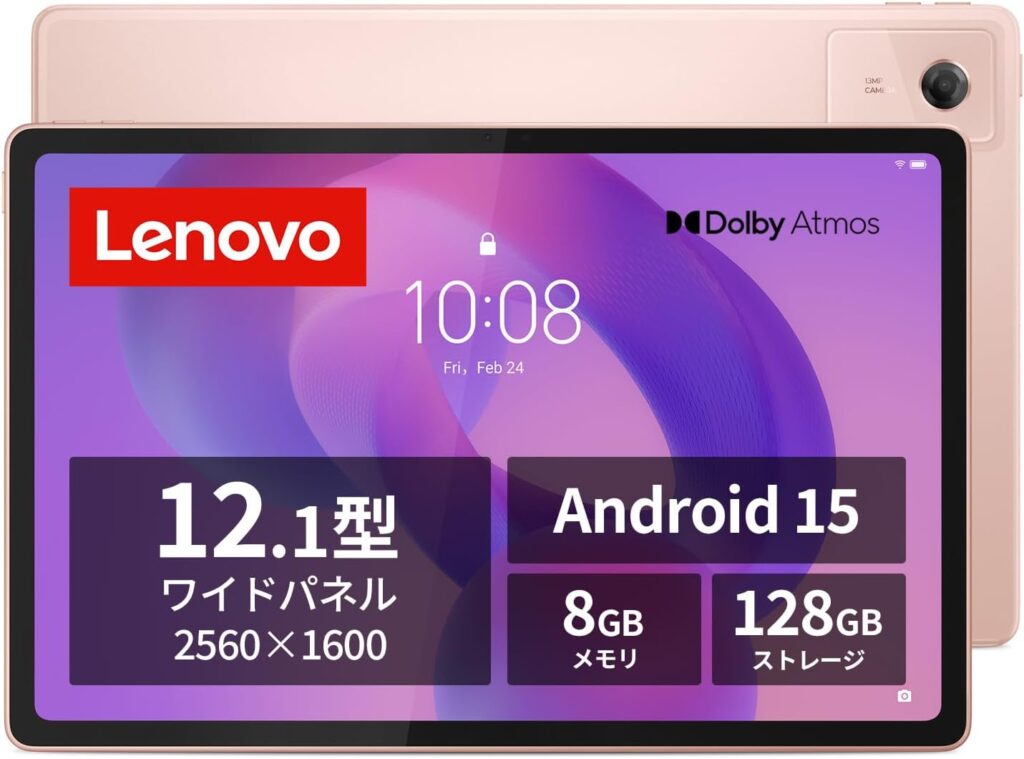
Lenovo Androidタブレット 推奨スペック
| 区分 | モデル目安 | CPU | RAM | ストレージ | 備考 |
|---|---|---|---|---|---|
| 最低限 | Tab P11 Gen 2 | Helio G99 | 4GB | 64GB | 英会話専用なら可 |
| 推奨 | Tab P12 | MediaTek Dimensity 6400 | 8GB | 128GB | 動作安定 |
Lenovo Chromebook 推奨スペック
| 区分 | モデル目安 | CPU | RAM | ストレージ | 備考 |
|---|---|---|---|---|---|
| 最低限 | Chromebook 314 | Celeron N4500 | 4GB | 64GB eMMC | 自動更新3年以上保証 |
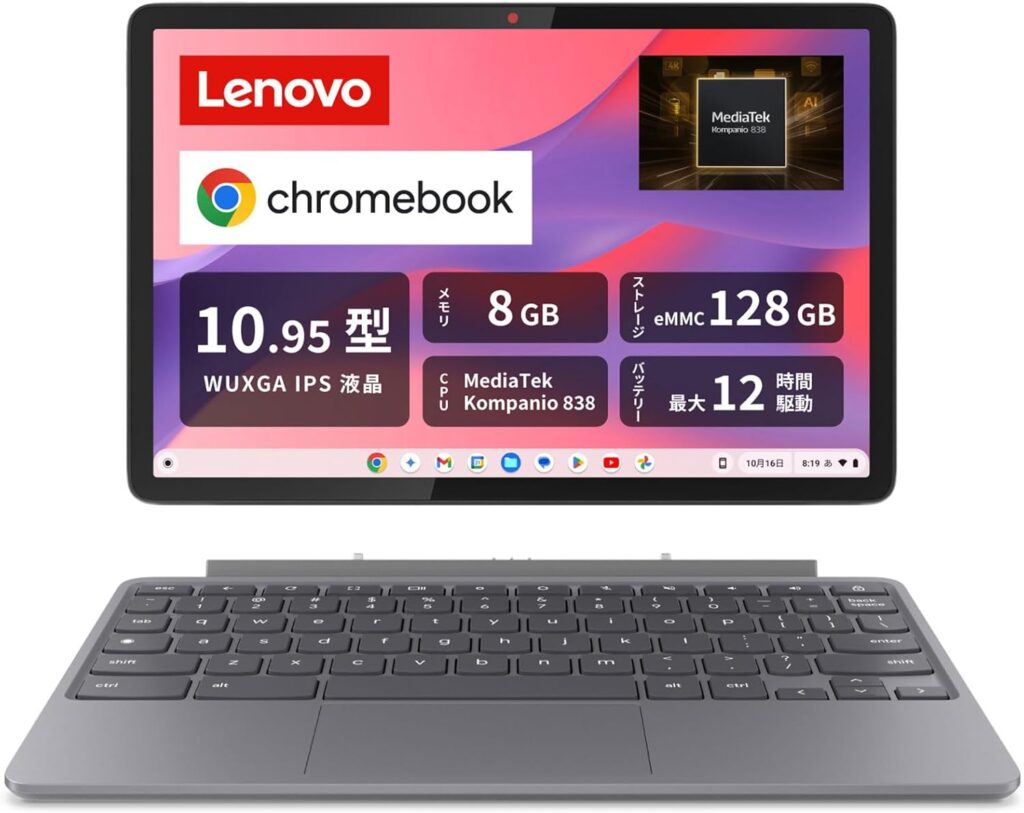
| 推奨 | Chromebook Duet 11 | MediaTek Kompanio 838 | 8GB | 128GB SSD | ペン付属 |
※スペックが不足すると、レッスン中の音声遅延やフリーズの原因になります。「安定性」を優先して選びましょう。
オンライン英会話におすすめのタブレット3選を徹底比較
ここではオンライン英会話におすすめのタブレット3機種「iPad・Lenovo・Chromebook」を、【安定性・操作性・コスパ】の観点から整理しています。
2026年現在での筆者おすすめモデルを知りたい方は以下からご覧ください。
| 比較項目 | iPad | Lenovo タブレット (Android) | Chromebook |
|---|---|---|---|
| 商品 | | | |
| 価格帯 | 約5〜8万円 | 約2〜4万円 | 約3〜7万円 |
| 動作の安定性 | |||
| 操作のしやすさ | |||
| カメラ・音声品質 | |||
| 学校との親和性 | |||
| おすすめ度 | ★★★★★ | ★★★☆☆ | ★★★★☆ |
| 商品ページ | 商品を見る | 商品を見る | 商品を見る |
結論から言えば、選ぶ基準は“価格”ではありません。
オンライン英会話は会話中心の学習。
音声・カメラ・動作の安定性が、上達の土台になりますのでここは安物買いの銭失いにならないよう、できれば最新のモデルか1つ前のモデルあたりの製品を選んでおきましょう。
 Jyuni先生
最新のサービスほど最新のソフトやアプリを使うため、それなりのスペックが必要です。
【筆者おすすめ】iPad (A16) 11インチモデル
ポチップ
- 機能面のトラブルを減らしたい
- 操作の分かりやすさを重視したい
- 親のサポート時間を減らしたい
- 英会話以外の学習にも活用したい
- リセールの良いものを選びたい
価格はやや高めですが、安定性と使いやすさを重視するならiPad一択と言ってしまいたいほど。
値段の割にスペックが高く、【KUMONコネクト】や【プログラミング】など他のオンライン学習サービスにも幅広く対応できるのが魅力。
Jyuni先生学校現場で導入している自治体もあり、
まさにオールマイティなタブレットと言えます。
【コスパ◎】Lenovo Idea Tab Plus タブレット
 ポチップ
ポチップ
- 費用を抑えて始めたい
- オンライン英会話専用機として割り切れる
- 最低限のスペック確認ができる
コストを抑えてスタートしたい家庭にはコスパの良いタブレットです。
ただし、機種によって性能差があるため、メモリや画面サイズは確認しておきましょう。
こちらの製品はオンライン英会話であれば問題なく動作するスペックです。
Jyuni先生コスパ良く「まずは試してみたい」という方におすすめです。
【先を見据えて】Lenovo Chromebook クロームブック Duet 11
 ポチップ
ポチップ
- 学校端末と環境をそろえたい
- キーボード操作にも慣れさせたい
- 英会話以外の学習にも活用したい
Chromebookは学校で導入されているケースが多く、操作環境が似ている場合があります。
オンライン英会話だけでなく、プログラミングなど今後の学習拡張まで考えるなら検討価値あり。
タブレット単体よりやや操作は増えますが、こちらの製品はキーボードが着脱可能でタブレットとしても使えます。
スタイラスペンも付属しており学習用途を広げたい家庭には相性が良い端末ですね。
Jyuni先生コストを安く抑えたい方は、Amazonの公式整備済み品を購入すると◎
運が良ければ推奨スペックの整備済み品に出会えるかも?!
目的別の判断ガイド
タブレット選びで迷ったら、まずは「何を優先するか」を整理します。
つぎの3つのポイントで選ぶと良いでしょう。
| おすすめ端末 | おすすめ度 | こんな家庭におすすめ |
|---|---|---|
| iPad | ★★★★★ | とにかく機器選びに失敗したくない家庭 |
| Lenovo | ★★★☆☆ | まずは費用を抑えて始めたい家庭 |
| Chromebook | ★★★★☆ | 将来的に学びを拡張していきたい家庭 |
 Jyuni先生
まずは家庭の優先順位を決めること。
それが、失敗しない一番の近道です。
ポチップ
タブレット学習のメリット・デメリット
オンライン英会話をタブレットで受ける方法は、忙しい家庭にとって現実的な選択肢です。
ただし、メリット・デメリットの両方を理解したうえで始めることが大切です。
Jyuni先生次にタブレット学習のメリット・デメリットについて解説していきます。
タブレット学習のメリット4選
- 準備が簡単ですぐ始められる
- 送迎が不要で時間を節約できる
- 子どもが自分で操作しやすい
- 使う場所を選ばない
① 準備が簡単ですぐ始められる
タブレットは電源ボタン1つですぐに始められるのがPCとのちがいです。
帰宅後のバタバタした時間帯でも始めやすい点は大きな強み。
また幼少期からスマホやタブレットを触ってきている子であれば、馴染みがある機器でスムーズに学習へも移行できるでしょう。
② 送迎が不要で時間を節約できる
タブレット学習=オンライン学習なので移動時間はゼロ。
通塾していると送迎の前後の時間なども負担となり、この差は積み重なる程大きくなります。
共働き家庭にとって“送迎のない学習”は現実的で継続にもつながりますよ。
③ 子どもが自分で操作しやすい
タブレットはPCよりも直感的な操作で子どもにとって分かりやすいのがメリット。
特に操作がシンプルな端末なら、親のサポート時間を減らせます。
我が家では充電も子どもが自分でしていますよ。
「自分で始められる環境」は継続にも。
④ 使う場所を選ばない
どこでも使えるということは意外と大きなメリットです。
他の習い事の隙間時間、車の移動中、おばあちゃんの家…
そんな場所でもいつもと変わらない環境でできるのがタブレット学習の良いところです。
”講師とのオンラインレッスン”となると少し難しい場所もあるかと思いますが、予復習には便利なはず。
Jyuni先生まさに共働き家庭にとってメリットが大きいのがタブレット学習!
タブレット学習のデメリット
① 書く練習が不足しやすい
オンライン英会話では会話中心になるため、ライティングは別途フォローが必要な場合があります。
話せるけれど書けない。
これは実際によくあるケースです。
とはいえ、最近は独自のソフトを開発しているところもあり、タブレット上でスタイラスペンを使ったライティング練習ができるものも。
② 通信環境に左右される
Wi-Fiが不安定だと、レッスンが止まる可能性があります。
安定した通信環境は前提条件です。
オンライン英会話レッスン自体はどこでも気軽にというのは難しい場合があります。
Jyuni先生「どこでも」という点を解消したいのであればLTE通信を使ったりポケットWifiを契約するなどの方法もありますよ。
③ 端末トラブルは家庭で対応
タブレット学習はネット上のサービスが多いので、教室のように代替機はありません。
最低限のスペック確保が重要になります。
端末自体が故障した際も家庭で対応しなければなりません。
タブレット受講は、「楽だから」ではなく、続けやすいから選ぶ学習方法です。
Jyuni先生弱点を理解し、補いながら使う。
その前提があれば、十分に活用できます。

タブレット選びでよくある質問(Q&A)


まとめ|元教員として私が基準にする選び方
オンライン英会話用のタブレット選びで大切なのは、“安さ”よりも”機能性”です。
伸びる子の共通点は、集中が途切れにくい環境にあります。
家庭学習でもそれは変わりません。
共働き家庭では、お子さんが一人でレッスンを受ける場面が多いため、レッスン中のトラブル対応に時間を取られないことが重要です。
環境が安定していれば、学習は自然と積み重なります。
- 総合力と安定性を重視 → iPad
- 初期費用を抑えたい → Lenovoタブレット
- 学習拡張を見据える → Chromebook
正解は一つではありません。
ただし「わが家の優先順位」を明確にすると迷いは減ります。
それでも迷う場合は、私は【iPad】を選択することをおすすめします。
安定性と使いやすさは、学習を続けるうえで大きな支えになるでしょう。
コスパ面で見ても、Apple製品はリセールが良いため後々買い替えることになったとしても高くはないでしょう。
安く手に入れたい場合はApple公式の整備品済みを狙うのもおすすめです。
タブレットは単なる機器ではなく、子どもの学習環境そのもの。
教育への投資として続けやすい環境を整えることが、結果的に成長への一番の近道になります。
数年間使い続けられる学習環境が一度の準備で整うのであれば、決して高い投資ではないはずです。
お子さんにはしっかりとした土台をつくってから、オンライン英会話にチャレンジさせてあげましょう!
| 比較項目 | iPad | Lenovo タブレット (Android) | Chromebook |
|---|---|---|---|
| 商品 | | | |
| 価格帯 | 約5〜8万円 | 約2〜4万円 | 約3〜7万円 |
| 動作の安定性 | |||
| 操作のしやすさ | |||
| カメラ・音声品質 | |||
| 学校との親和性 | |||
| おすすめ度 | ★★★★★ | ★★★☆☆ | ★★★★☆ |
| 商品ページ | 商品を見る | 商品を見る | 商品を見る |
ポチップ
端末が決まったら、次はサービス選びです。
まずは無料体験でお子さんの反応を見てみるのが一番の近道ですよ。

迷ったら、お子さんが一番楽しそうだった方を選びましょう。
ぜひ無料体験を軸にして、”わが家に合う学び方”を見つけてみてください。